こんにちは。プロツール研究所、運営者の所長です。
毎年、年が明けて寒さが厳しくなるこの時期、我々個人事業主やフリーランス、そして中小企業の経営者を憂鬱にさせる一大イベントがあります。そう、確定申告です。
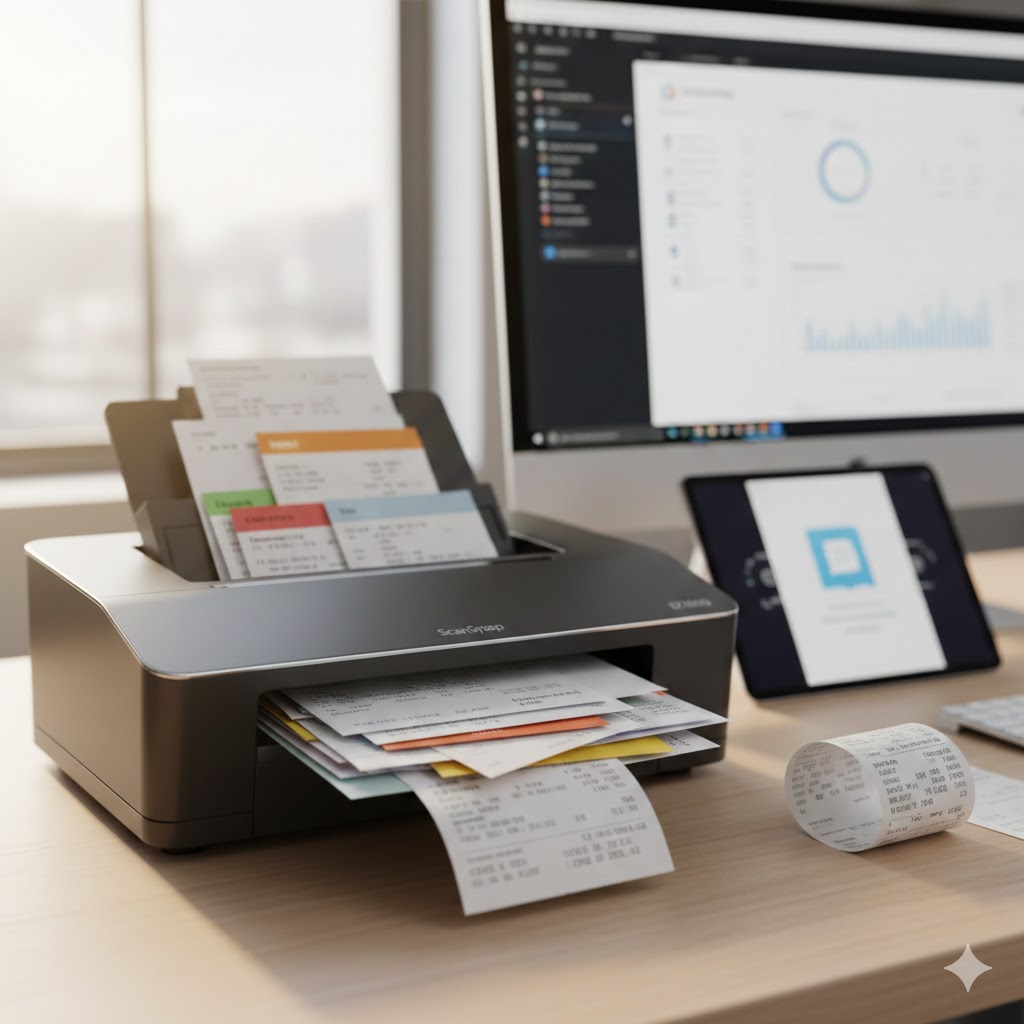
デスクの上にうず高く積み上げられた、一年分の領収書や請求書の山。それらを見るたびに、「なぜ私は毎月コツコツと処理しておかなかったのか」と過去の自分を呪い、見なかったことにしてそっと部屋の扉を閉じる……そんな経験、皆さんにもあるのではないでしょうか。
私自身も、かつては3月14日の夜に半泣きになりながら電卓を叩いていた人間です。しかし、時代は変わりました。2024年(令和6年)1月から完全義務化された「改正電子帳簿保存法(電帳法)」により、経理業務のデジタル化は「やったほうがいいこと」から「やるべきこと」、そして「やらなければ損すること」へとシフトしました。
「紙の領収書を保管するスペースがもったいない」
「インボイス制度で確認作業が増えてパンクしそう」
「税理士に資料を送る郵送代や手間をなくしたい」
そんな切実な悩みを抱える中で、皆さんがたどり着いたのが「領収書スキャナー」という選択肢だと思います。しかし、いざAmazonや楽天で検索してみると、Canon、Epson、Brother、そしてScanSnapと、多くのメーカーから似たような機種が発売されており、価格も数千円から10万円オーバーまでピンキリです。「結局、どれを買えば正解なの?」「スマホで撮るのと何が違うの?」と迷路に迷い込んでしまうのも無理はありません。
今回は、そんな迷える子羊(私も含めて)のために、私が実際に自腹で数々のスキャナーを試し、失敗し、そしてたどり着いた「確定申告を極限まで楽にするための最適解」を、これでもかという熱量でシェアします。単なるスペック比較ではなく、現場の泥臭い運用フローに基づいた、生きた情報をお届けします。
- 電子帳簿保存法に完全対応するための詳細な技術要件と設定ミス回避法
- 「スマホ撮影」vs「専用スキャナー」の生産性を徹底比較した時間単価シミュレーション
- freeeやマネーフォワードなどのクラウド会計ソフトと連携する際の「神ルート」
- ScanSnap iX1600をはじめとする主要モデルの徹底レビューとスペック比較表
確定申告におすすめの領収書スキャナー選定基準
これからスキャナー選びを始める方に、まず最初にお伝えしたいことがあります。それは、「スキャナー選びは、単なる家電選びではなく、あなたの事業のリスク管理そのものである」ということです。
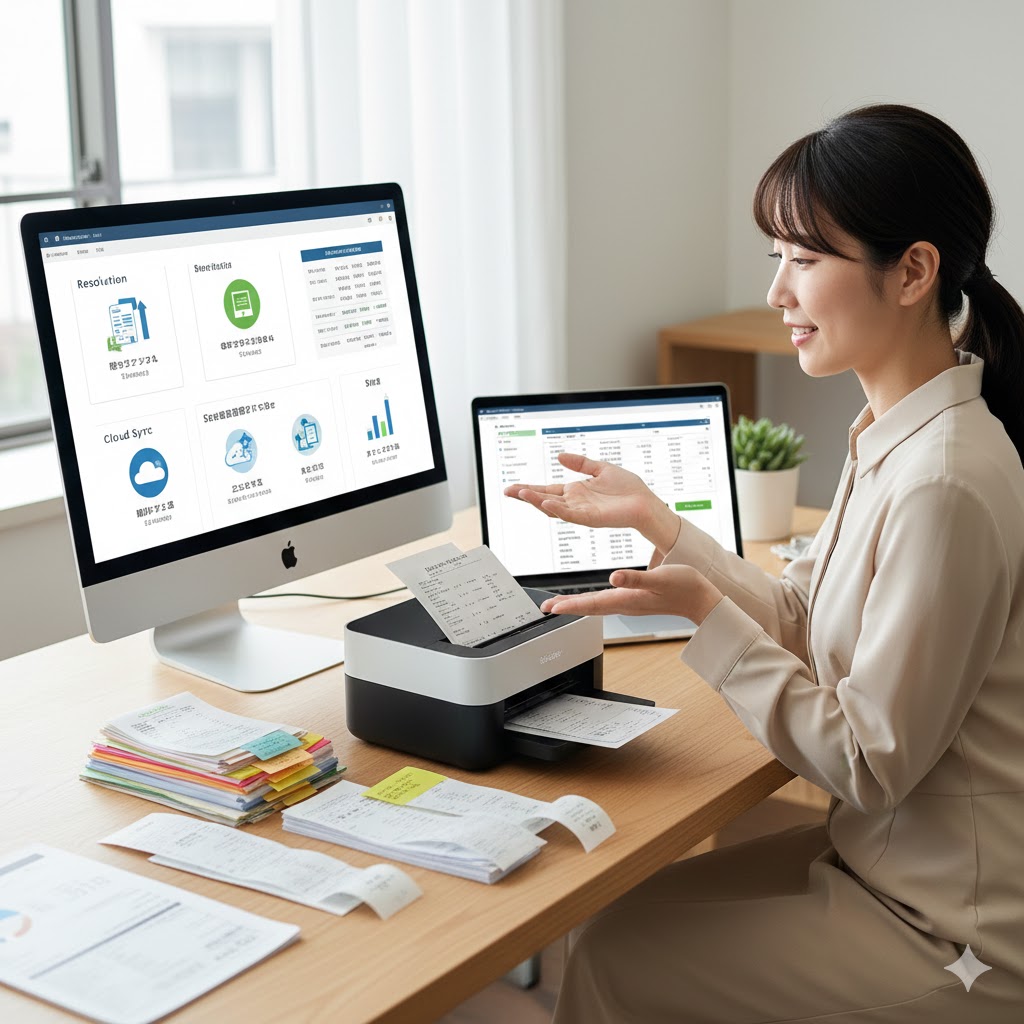
適当に安いモデルを選んだり、設定を間違えたりすると、スキャンしたデータが税務上の証拠として認められず、最悪の場合、青色申告の承認取り消しや重加算税のペナルティを受ける可能性があります。まずは、法的な要件と実務的な効率性を両立させるための「5つの絶対基準」を深掘りしていきましょう。
電子帳簿保存法に対応した解像度と画質
スキャナーを選定する上で、避けて通れないのが「電子帳簿保存法(電帳法)」の要件です。この法律は、国税関係書類をデータ保存する際のルールを定めたもので、ここには非常に具体的な数値基準が存在します。これをクリアしていないスキャナー(あるいは設定)は、導入する意味がないと言っても過言ではありません。
国税庁が定める技術的要件の全貌
まずは、国税庁が求めているスキャナ保存の要件を整理した以下の表をご覧ください。
| 項目 | 要件の詳細 | スキャナー選びへの影響 |
|---|---|---|
| 解像度 | 200dpi以上で読み取ること。 | ほとんどの機種でクリア可能だが、設定で「低画質」にしないよう注意が必要。 |
| 階調(色) | 原則としてカラー画像(赤・緑・青それぞれ256階調以上)。 ※一般書類はグレースケール可。 | 領収書の訂正印(赤色)などを識別するため、カラー読み取りが必須。モノクロ2値はNG。 |
| 圧縮率 | 文字が識別できる範囲であること。 | 高圧縮PDFなどで文字が潰れると否認リスクあり。「スーパーファイン」等の高画質設定推奨。 |
| タイムスタンプ | スキャン後、速やかに付与すること。 (※クラウド保存による代替要件あり) | タイムスタンプ機能付き、または会計クラウドへ直接送信できる機種を選ぶのが定石。 |
「200dpi」の落とし穴と「視認性」の重要性
「200dpi(ドット・パー・インチ)」という数値は、JIS規格における第1水準等の漢字や、小さな数字が視認できる最低ラインとして設定されています。最近のスキャナーのスペック表を見ると「最大600dpi」などと書かれているため、「じゃあ大丈夫だろう」と安心しがちです。
しかし、ここに落とし穴があります。多くのスキャナーは、スキャン速度を優先する「ノーマルモード」や、ファイルサイズを抑える「軽量モード」では、解像度を150dpi程度に落として処理する場合があります。また、スマホアプリなどで撮影した画像は、アプリ側の圧縮処理によって解像度が不明瞭になることもあります。
税務調査において調査官がチェックするのは、「スキャナーのスペック」ではなく「実際に保存されている画像データ」です。もし、数字の「3」と「8」、あるいは「1」と「7」の区別がつかないような荒い画像が保存されていた場合、その領収書は証拠として認められない(否認される)リスクがあります。
だからこそ、選ぶべきは「デフォルトで高画質設定(300dpi以上推奨)にしても、サクサク動作する処理能力の高いスキャナー」なのです。画質を上げると極端に遅くなる機種は、実務では使い物になりません。
(出典:国税庁『電子帳簿保存法一問一答【スキャナ保存関係】』)
freeeやマネーフォワードとの連携重視
次に、作業効率を劇的に左右する「会計ソフトとの連携」について深掘りします。
皆さんがお使いのソフトは「freee会計」でしょうか? それとも「マネーフォワード クラウド確定申告」? あるいは「弥生会計 オンライン」でしょうか? これら現代のクラウド会計ソフト(SaaS)を使いこなす上で、スキャナーとの連携は生命線です。
連携方式による「手間」の比較
スキャナーと会計ソフトをつなぐ方法は、大きく分けて3つのパターンがあります。それぞれのワークフローの違いを以下の表にまとめました。
| 連携レベル | 方式の名称 | 具体的な作業フロー | 推奨度 |
|---|---|---|---|
| Lv.3 (神) | PCレス・クラウド直接送信 | ①領収書をセット ②スキャナーのボタンを押す ➡ 終了(自動で会計ソフトにアップロード) | ★★★★★ 絶対おすすめ |
| Lv.2 (並) | PCアプリ経由送信 | ①PCを起動・接続 ②専用ソフトでスキャン ③PC上で保存先を選んで送信 | ★★★☆☆ 妥協ライン |
| Lv.1 (苦行) | 手動アップロード | ①PCでスキャンしてデスクトップに保存 ②ファイル名をリネーム ③会計ソフトを開いてドラッグ&ドロップ | ★☆☆☆☆ 非推奨 |
ご覧の通り、「Lv.3」のPCレス運用ができるかどうかが最大のカギです。
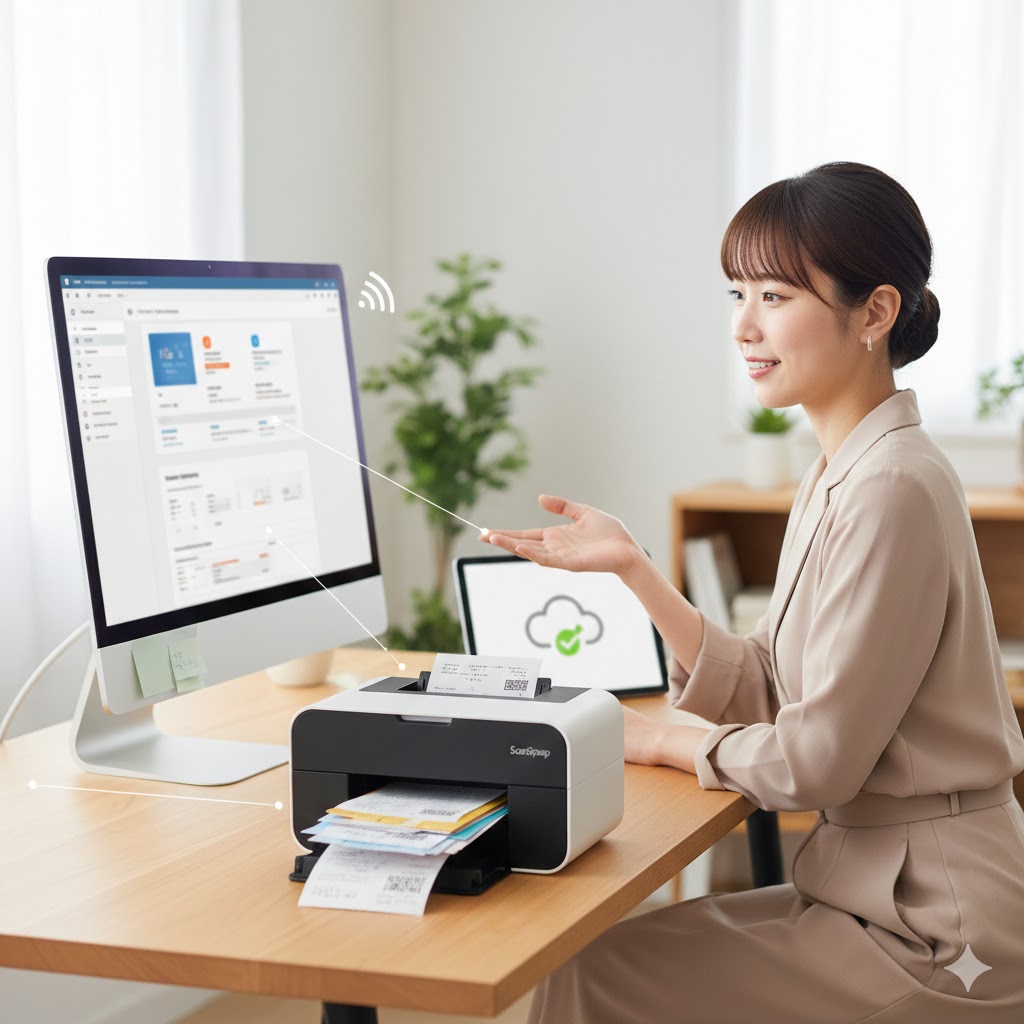
これを実現している代表格が、Ricohの「ScanSnap Cloud」という機能です。これは、スキャナー自体がWi-Fi経由でクラウドサーバーに接続し、スキャンデータを解析して、「これはレシートだからfreeeへ」「これは名刺だからEightへ」と自動で振り分けてくれる機能です。
確定申告の時期、我々は「1秒でも早くこの作業から解放されたい」と願っています。PCを立ち上げ、ソフトを起動し、フォルダを整理する……そんな「名もなき事務作業」をゼロにできる機種を選ぶこと。これこそが、数万円の投資を回収する最短ルートなのです。
💡 スキャナーの真価を引き出すには?
高性能なスキャナーを買っても、連携するソフトが古くては意味がありません。ScanSnapと最も相性が良く、スキャンデータをAIが自動で仕訳してくれる「freee会計」との組み合わせが、現時点で最強の時短セットです。
まだ使ったことがない方は、まずは無料のお試し期間で「レシートが勝手に帳簿になる感覚」を体験してみてください。

💰 「口座連携」の強さならマネーフォワード
「スキャンした領収書」だけでなく、「銀行口座」や「クレジットカード」の明細もガンガン自動で取り込みたいなら、金融系に強いマネーフォワードが最適解です。
ScanSnap Cloudとも公式連携しており、スキャンしたデータは自動で「電子帳簿保存法」の要件を満たす形で保存されます。経理経験者や、簿記の知識が少しある方には、freeeよりもこちらの画面の方が馴染みやすいかもしれません。

スマホアプリと専用機を比較して決める
「スキャナーが必要なのはわかるけど、今のスマホカメラなら十分きれいだし、わざわざ買わなくても……」
この意見はもっともです。実際、私も出先でランチをした際の領収書1枚くらいなら、その場でスマホアプリで撮って捨ててしまいます。しかし、「確定申告」という、年間数百枚〜数千枚単位の書類を扱う業務においては、スマホと専用機の間には「超えられない壁」が存在します。
「時間単価」で考える投資対効果
100枚の領収書をデータ化する場合にかかる時間と労力を、具体的なアクション数で比較してみました。
| 比較項目 | スマートフォンアプリ | 専用スキャナー(ADF搭載) |
|---|---|---|
| 準備・セット | 1枚ずつシワを伸ばして机に置く。 (指が写らないよう注意) | サイズ混在のまま50枚まとめてトレイに放り込む。 |
| 撮影・スキャン動作 | アプリ起動→構える→ピント合わせ→撮影→確認。 (1枚あたり約30〜45秒) | ボタンを1回押すだけ。 (1枚あたり約1.5秒 ※40枚/分機の場合) |
| 環境への依存 | 照明の影、蛍光灯の反射(ハレーション)を避けるために場所や角度の微調整が必要。 | 内部光源(LED)で密着スキャンするため、部屋が暗くても影や反射は一切発生しない。 |
| 100枚処理の所要時間 | 約50分 〜 1時間以上 (精神的疲労:大) | 約3分 〜 5分 (精神的疲労:ほぼゼロ) |
この表を見ていただければ一目瞭然です。
スマホでの撮影は、1枚1枚に対して「影が入っていないか?」「金額が白飛びしていないか?」という判断(マイクロ意思決定)を迫られます。これが脳のリソースを激しく消耗させます。
一方、専用スキャナーは「物理的に紙を搬送し、安定した光源で読み取る」という単純作業を高速でこなします。あなたの時給が2,000円だとして、年間5時間の作業短縮ができれば1万円の価値。5年も使えば、本体価格の元は十分に取れる計算になります。
重送検知機能でスキャンの失敗を防ぐ
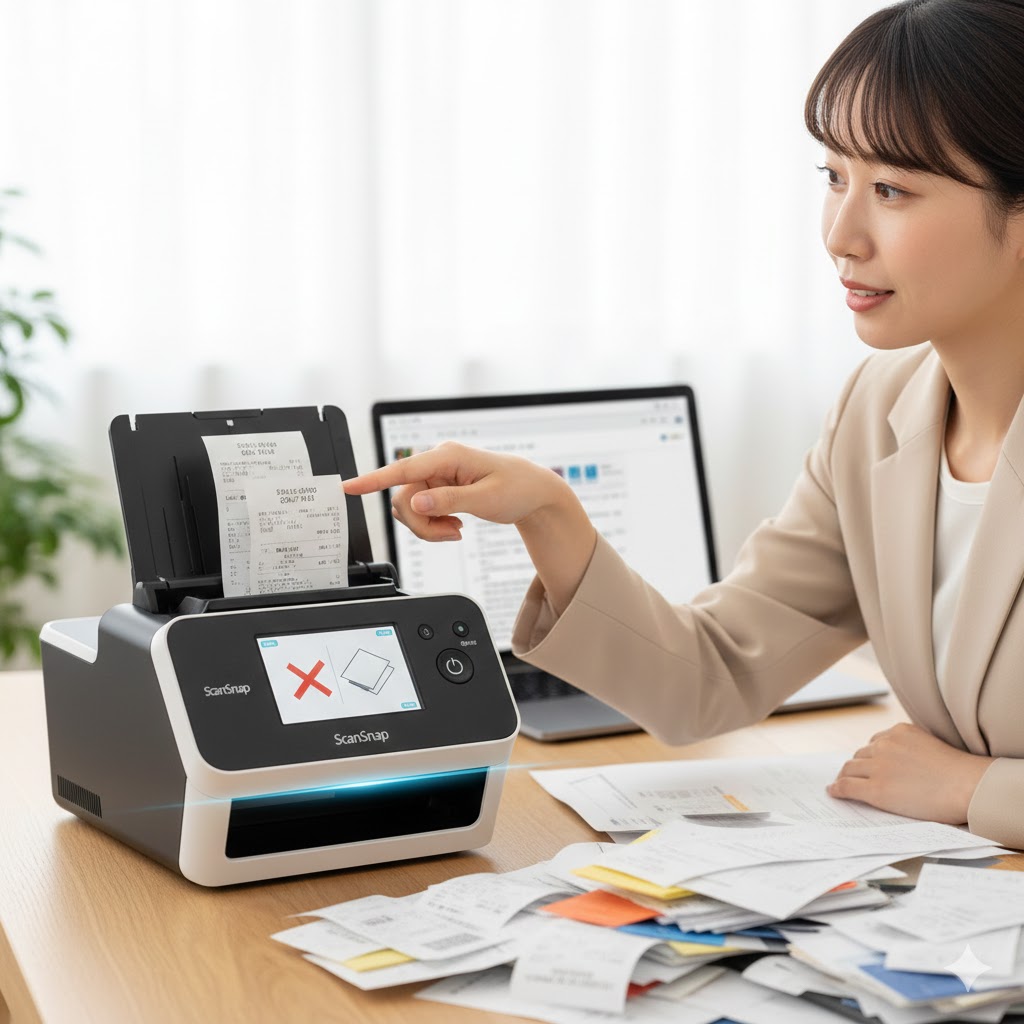
大量のスキャンを行う際、最も恐ろしいトラブルが「重送(じゅうそう)」です。これは、摩擦や静電気によって2枚の紙がくっついたままスキャナーに吸い込まれてしまう現象です。
もし重送に気づかずに処理を終えてしまうと、重なった下の1枚はデータ化されず、永遠に失われます。つまり、その分の経費を計上し損ねるということです。これが1万円の領収書だったら? 10万円の請求書だったら? ……ゾッとしますよね。
超音波センサー vs 長さ検知
この重送を防ぐための技術には、主に2つの種類があります。
- 長さ検知方式(安価なモデル):スキャンした画像の長さが、設定した長さと違う場合にエラーを出す方式。しかし、レシートの長さはバラバラなので、確定申告用途では全く役に立ちません。誤検知の嵐になり、機能をオフにせざるを得なくなります。
- 超音波センサー方式(プロ用・推奨モデル):紙の通り道に超音波の発信機と受信機を設置し、紙を透過する音波の減衰量を測定する方式。紙が1枚なら一定量減衰し、2枚重なっていれば間の空気層によって大きく減衰します。これにより、紙の長さや厚さに関係なく、確実に重送を検知してストップします。
確定申告において、領収書の「抜け漏れ」は許されません。だからこそ、多少高くても必ず「超音波重送検知センサー」が搭載されたモデルを選ぶ必要があります。これは安心料として必須のコストです。
レンタルや安い機種のコスパを見極める
「性能が良いのはわかった。でも、やっぱり5万円は高い……」
「確定申告の時期しか使わないのに、買うのはもったいない気がする」
そう考える方のために、購入以外の選択肢についても検討してみましょう。具体的には「レンタルサービス」の利用と、「廉価版モデル」の購入です。
レンタルサービスの活用という選択肢
最近では「Rentio(レンティオ)」や「DMMいろいろレンタル」といったガジェットレンタルサービスが充実しています。ScanSnap iX1600のような高価な機種でも、数千円〜1万円程度で数週間〜1ヶ月借りることができます。
| 方法 | メリット | デメリット・注意点 |
|---|---|---|
| 購入 | ・いつでも即座に経理処理ができる ・毎日の習慣化が可能 ・資産として残る(リセールバリューが高い) | ・初期投資が高い(4〜5万円) ・設置場所を取る |
| レンタル | ・初期費用が安い(数千円〜) ・必要な時期だけ借りれば場所を取らない ・最新機種を試せる | ・毎年借りる手続きが面倒 ・「届いてから返すまで」の間に全て終わらせるプレッシャーがある ・日常的な経理処理ができない |
「一気にまとめてやるタイプ」で、絶対に先延ばしにしない強い意志をお持ちの方なら、レンタルは非常に賢い選択です。しかし、多くの人(私を含む)は、結局ギリギリまで手を付けず、返却期限に追われて焦ることになります。
また、ScanSnapなどの人気機種は、中古市場(メルカリやヤフオク)での価格が非常に安定しています。もし事業を畳むことになっても、きれいに使っていれば高値で売却できるため、実質的なコストは皆さんが思っているよりずっと低く抑えられます。「買う」という行為は、自分自身への「ちゃんと経理をやるぞ」という決意表明でもあるのです。
💡 所長のワンポイント
私の経験則ですが、年間の領収書枚数が「300枚」を超えるなら、購入してしまった方が幸せになれます。300枚というと、月25枚。ほぼ毎日何らかの経費が発生するレベルなら、都度スキャンできる環境を手元に置いておくことのメリットは計り知れません。
🤔 やっぱり高くて買えない…という方へ
「年に1回しか使わないのに5万円は出せない」という場合は、必要な期間だけ借りる「レンタル」が賢い選択です。家電レンタルみんなのHappyなどのサービスなら、購入前の使用感チェックも兼ねて、数千円で最新機種を試せます。
確定申告におすすめの領収書スキャナー人気機種
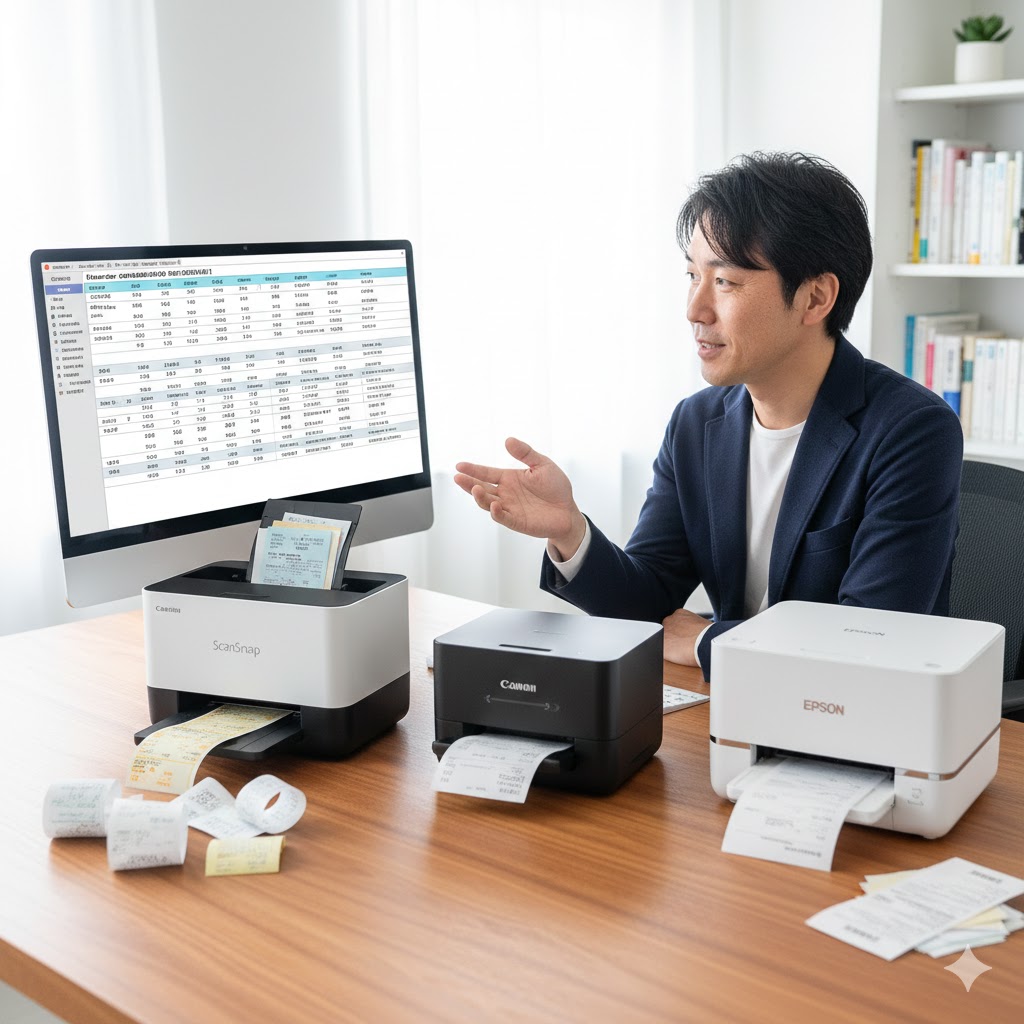
お待たせしました。ここからは、数あるスキャナーの中から、私が自信を持っておすすめできる機種を厳選してご紹介します。正直なところ、現在の市場は数社の独占状態ですが、それぞれのメーカーには明確な「設計思想(フィロソフィー)」の違いがあります。ご自身の環境に合った「相棒」を見つけてください。
ScanSnap iX1600の機能と評判
現在、個人事業主から税理士事務所まで、圧倒的なシェアと支持を誇るのが、Ricoh(旧PFU/富士通)のScanSnap iX1600です。確定申告用スキャナーの「ゴール」と言っても過言ではない名機です。
圧倒的なスペックと体験
iX1600のスペックと特徴を以下の表にまとめました。
| 項目 | ScanSnap iX1600 の仕様 |
|---|---|
| 読み取り速度 | 40枚/分(カラー・両面・300dpi時) ※業界最速クラス |
| 操作インターフェース | 4.3インチ大型タッチパネル搭載 |
| 給紙容量(ADF) | 50枚(A4コピー用紙換算) |
| 重送検知 | 超音波センサー搭載(信頼性◎) |
| クラウド連携 | ScanSnap CloudによるPCレス直接送信に対応。 (freee, マネーフォワード, 弥生, Dropbox等) |
| 実勢価格 | 約52,000円 〜 56,000円 |
なぜこれほど支持されるのか?
最大の理由は、やはり「PCレス運用の完成度」に尽きます。
本体のタッチパネルに、自分の好きな設定(プロファイル)をボタンとして配置できます。
例えば、
- 青いボタン:「freeeへ送信(確定申告用)」
- 緑のボタン:「Dropboxへ送信(控え保存用)」
- 赤いボタン:「名刺管理ソフトへ送信」
このように設定しておけば、PCを一切触ることなく、スキャナーの前に立って領収書をセットし、ボタンをポンと押すだけ。あとは勝手にクラウドへ飛び、AIが自動分類してくれます。Wi-Fiの設定も一度してしまえば、蓋を開けるだけで瞬時に起動し、接続されます。
この「迷いのなさ」が、経理作業という心理的ハードルの高いタスクを、「ついでにやっておくか」というレベルまで引き下げてくれるのです。
👑 所長のイチオシ!確定申告の最強パートナー
「とにかく時間を買いたい」「面倒な設定なしで自動化したい」という方は、迷わずこれを選んでください。タッチパネル操作でPCいらず、毎分40枚の爆速スキャンは一度体験すると戻れません。リセールバリューも高いので、実質的なコストは意外と安く済みます。

 ポチップ
ポチップ
Canonなど主要メーカーの価格を比較
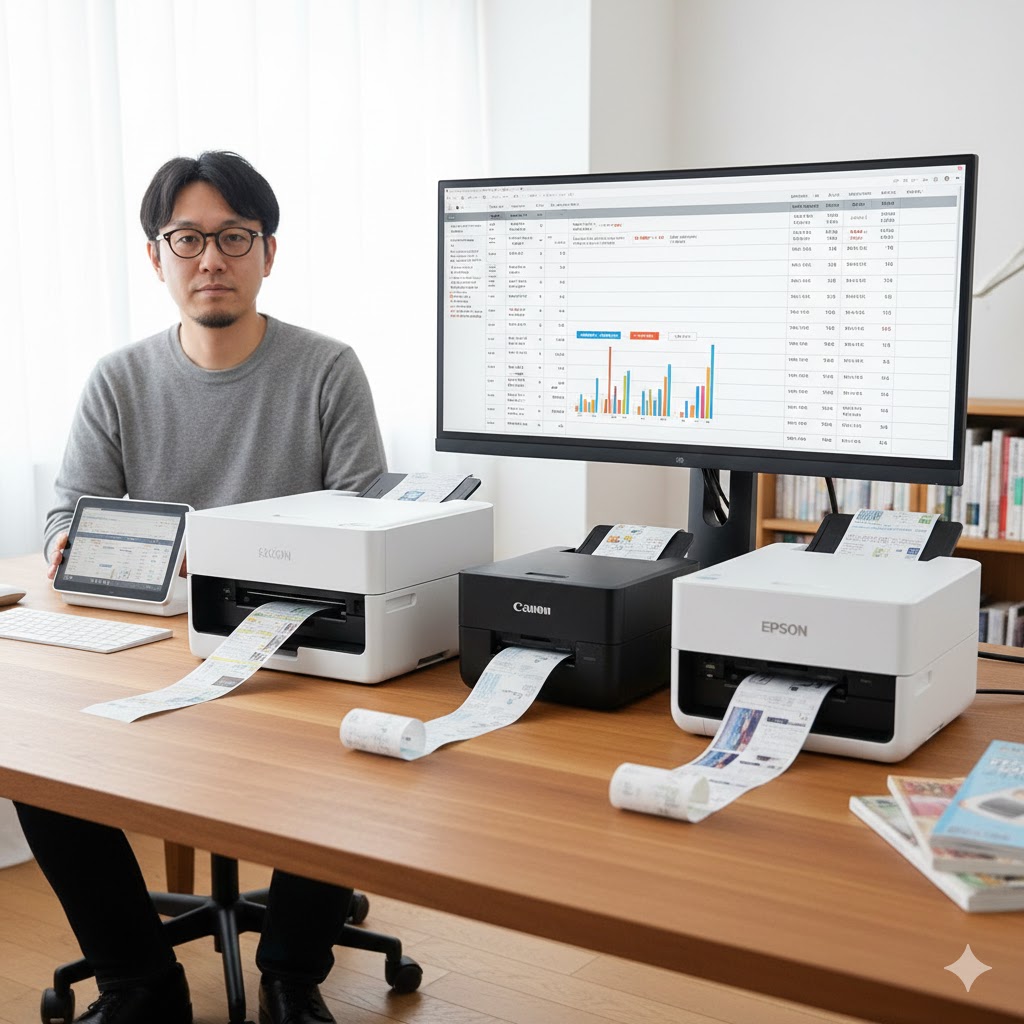
ScanSnap一強に見える市場ですが、事務機の巨人Canonや、写真技術のEpsonも非常に魅力的な対抗馬を出しています。それぞれの特徴を比較してみましょう。
3大メーカーの主力モデル比較
| 機種名 | Ricoh ScanSnap iX1600 | Canon DR-C225W II | Epson FastFoto FF-680W |
|---|---|---|---|
| 最大の特徴 | タッチパネル&PCレス運用の完成度 | 「ラウンドスキャン」による省スペース性 | 写真も紙も傷めない繊細な搬送機構 |
| 速度 (A4カラー) | 40枚/分 | 25枚/分 | 45枚/分 |
| 設置スペース | 排紙トレー分、手前にスペースが必要 | 壁ピタ設置OK (排紙不要) | 排紙トレー分、手前にスペースが必要 |
| クラウド連携 | スキャナー単体で完結(最強) | PCアプリまたはスマホ経由 | PCアプリ経由 (設定次第で自動化可) |
| 参考価格 | 約52,000円 | 約35,000円 | 約55,000円 |
CanonのDR-C225W IIは、「ラウンドスキャン(J-Path)」という独自の機構を持っています。給紙された紙がUターンして、本体の上部手前に戻ってくる仕組みです。
通常のスキャナーは、紙を後ろに排出するか、手前に排出して大きく広がるトレーが必要です。しかし、この機種は排紙スペースが不要なため、壁にぴったりくっつけて設置できます。日本の狭いデスク事情には最適解の一つです。ただし、速度はScanSnapに劣り、PCレスでのクラウド連携は弱いため、「PCの横に常設して、作業中にサッとスキャンする」といったスタイルに向いています。
EpsonのFastFoto FF-680Wは、元々「大量の紙焼き写真」を高速データ化するために開発されたモデルです。そのため、紙を傷めない搬送技術がずば抜けています。古い領収書や、薄くて破れそうな感熱紙、あるいは反り返った紙などを扱う場合、その優しさが頼りになります。写真整理も兼ねたい方には最高の選択肢です。
デスクが狭いなら「Canon」が正解
「ScanSnapは大きすぎて置く場所がない…」という方には、壁際にピタッと置けるCanonのラウンドスキャンが最適です。排紙スペースがいらないので、コーヒーカップ1つ分の隙間があれば設置可能。常設しておけば、郵便物が届いた瞬間にスキャンする習慣が身につきます。
 ポチップ
ポチップ
📸 領収書も写真も!「紙を傷めない」安心感ならコレ
本来は大切な写真を高速スキャンするための機種ですが、その「紙を傷つけない繊細な搬送技術」は、薄くて破れやすい感熱紙のレシートにも最適です。「古い領収書が詰まって破れたらどうしよう…」という不安がある方は、この機種が一番安心。
💡おすすめポイント:
確定申告が終わったら「家族のアルバム整理」にも大活躍します。「仕事用」と「家庭用」を兼ねられるので、家族を説得しやすいのも隠れたメリットです。
 ポチップ
ポチップ
長いレシートも詰まらず読み取り可能か
スーパーやドラッグストアで買い物をすると、ポイントやクーポンの情報が延々と続き、30cm〜50cmを超えるような「長尺レシート」が出てくることがあります。これをスキャンするときに「紙詰まり(ジャム)」や「斜行(斜めに吸い込まれること)」が発生すると、レシートがクシャクシャになり、心も折れます。
トラブルフリーなスキャンのためのテクニック
各メーカーの上位機種には「長尺モード」があり、長さ3メートル程度までのレシートなら読み取れるようになっています。しかし、機械任せにするだけでは失敗します。以下のような物理的な対策が必要です。
| トラブル原因 | 対策テクニック |
|---|---|
| 斜行(斜めに吸い込まれる) | サイドガイド(紙幅を合わせる板)を、レシートの幅に1ミリの隙間もなくピッタリ合わせる。 隙間があると、長い距離を移動する間に必ずズレていきます。 |
| カール(巻き癖)による空回り | 財布の中で丸まっていたレシートは、逆方向に軽く巻いて、ある程度まっすぐにしてからセットする。 先端が丸まっていると、ローラーが掴めずに滑ってしまいます。 |
| 先端の折れ・シワ | 先端が折れているとジャムの原因になります。指で平らに伸ばすか、可能であれば不要な部分(ロゴ上の空白など)をハサミでカットして、綺麗な断面を作るとスムーズに入ります。 |
これらのテクニックは、どのスキャナーを使う場合でも共通して使える「現場の知恵」です。特にサイドガイドの調整は基本中の基本なので、面倒くさがらずに毎回調整しましょう。
複合機よりも専用スキャナーを選ぶ理由
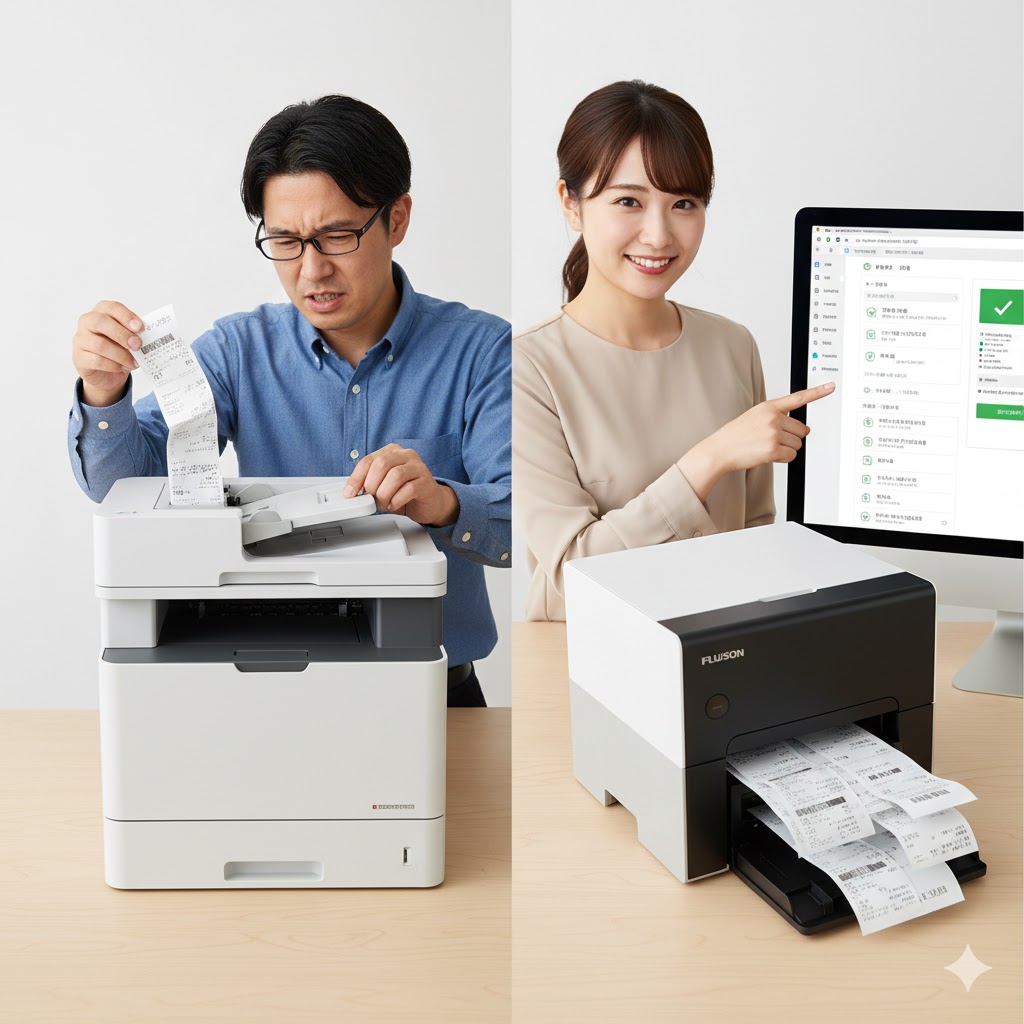
「会社に大きな複合機があるから、それでスキャンすればいいじゃないか」
「自宅のインクジェットプリンターにもスキャン機能がついているよ」
そう思う方も多いでしょう。しかし、結論から言うと、確定申告のような大量処理に複合機を使うのはおすすめしません。その理由は、ADF(自動原稿送り装置)の構造的な違いにあります。
「ストレートパス」vs「Uターンパス」
| 比較項目 | 一般的な複合機 (ADF) | 専用ドキュメントスキャナー |
|---|---|---|
| 設計の前提 | A4サイズのコピー用紙(上質紙・80g/m2程度)を連続通紙すること。 | 名刺、レシート(感熱紙)、厚紙、プラスチックカードなど、あらゆる紙を混在させて通すこと。 |
| 紙の搬送経路 | 内部で大きく反転させる「Cパス」が多い。 ➡ 薄いレシートは詰まりやすい。 | 紙への負荷が少ない「ストレートパス」が基本。 ➡ 紙詰まりが起きにくい。 |
| 分離機構 | 摩擦パッドによる簡易分離。 サイズ違いが混ざると重送しやすい。 | ブレーキローラーによる能動的分離。 サイズや厚さがバラバラでも1枚ずつ捌く。 |
複合機は「万能選手」ですが、スキャン機能に関しては「コピー用紙」を通すことがメインで作られています。ペラペラの感熱紙や、サイズの異なる領収書を混ぜてセットすると、高い確率でジャムや重送を起こします。
「止まらずに吸い込み続ける」という信頼性。これこそが、専用スキャナーに数万円を支払う価値なのです。
確定申告におすすめの領収書スキャナーまとめ
🏁 所長のまとめ:デジタル化で確定申告を攻略しよう
今回は、確定申告の負担を劇的に減らす「領収書スキャナー」について、法対応から機種選定、運用ノウハウまで徹底的に解説しました。 最後に、絶対に押さえておくべきポイントを12個のリストにまとめました。導入前の最終チェックリストとしてご活用ください。
- 01. 法対応は絶対条件:「解像度200dpi以上」かつ「カラー読み取り(256階調)」は電子帳簿保存法の必須要件です。設定ミスによる画質低下には要注意。
- 02. 重送検知は命綱:「超音波重送検知センサー」がない機種は、経費の計上漏れ(税金の払い過ぎ)リスクに直結します。ここはケチってはいけないポイントです。
- 03. 「PCレス」が最強の時短:PCを開かずにスキャナー単体でクラウド(freee/マネーフォワード等)へ送信できる機能は、経理の習慣化における最強の武器です。
- 04. スマホスキャンの限界を知る:年間処理枚数が300枚を超えるなら、スマホ撮影は時間の浪費です。専用機の物理的な搬送速度には絶対に勝てません。
- 05. 鉄板は「ScanSnap iX1600」:迷ったらこれ。速度、クラウド連携、UIの完成度において、現時点で頭一つ抜けた存在です。リセールバリューも高いです。
- 06. 狭小スペースならCanon:デスクが狭い、出しっぱなしにしたい場合は、壁際に置けるCanon DR-C225W IIの「ラウンドスキャン」が最適解です。
- 07. 複合機ADFは「非推奨」:コピー用紙用のADFにレシートを通すと、紙詰まりや破損の原因になります。大事な証憑を守るためにも専用機を使いましょう。
- 08. 長尺レシートのコツ:サイドガイドを「隙間なく」合わせることがジャム防止の鉄則です。丸まったレシートは逆巻きして伸ばしてから投入しましょう。
- 09. 消耗品であることを理解する:ローラーは消耗品です。紙粉やノリが付着すると性能が落ちるため、定期的な清掃と交換(数万枚ごと)が必要です。
- 10. 時間を「買う」という投資判断:本体価格が5万円でも、5年使えば年間1万円。月換算で800円ちょっとです。これで確定申告のストレスが消えるなら安い投資です。
- 11. 購入が「覚悟」を決める:レンタルも良いですが、「身銭を切って買う」ことで、「せっかく買ったんだから毎月処理しよう」という強制力が働きます。
- 12. 最終ゴールは「自動化」:スキャナーはあくまで入り口。その先のクラウド会計ソフトと連携させ、仕訳入力まで自動化して初めて、真の時短が完成します。
※本記事の情報は、あくまで一般的な機器の仕様と運用例に基づいています。電子帳簿保存法の解釈や税務処理については、必ずご自身の税理士や所轄の税務署にご確認の上、自己責任にて運用を行ってください。